8/2/16

Editor de vídeo de YouTube


Con el Editor de vídeo, puedes:
  • Combinar varios vídeos e imágenes que hayas subido para crear un vídeo nuevo
  • Recortar tus fragmentos para personalizar su duración.
  • Añadir música a tu vídeo a partir de una biblioteca de pistas aprobadas.
  • Personalizar fragmentos con herramientas y efectos especiales
Puedes abrir el editor en http://www.youtube.com/editor.
Con estas herramientas, puedes combinar fragmentos para crear vídeos nuevos y publicarlos en YouTube con un solo clic.
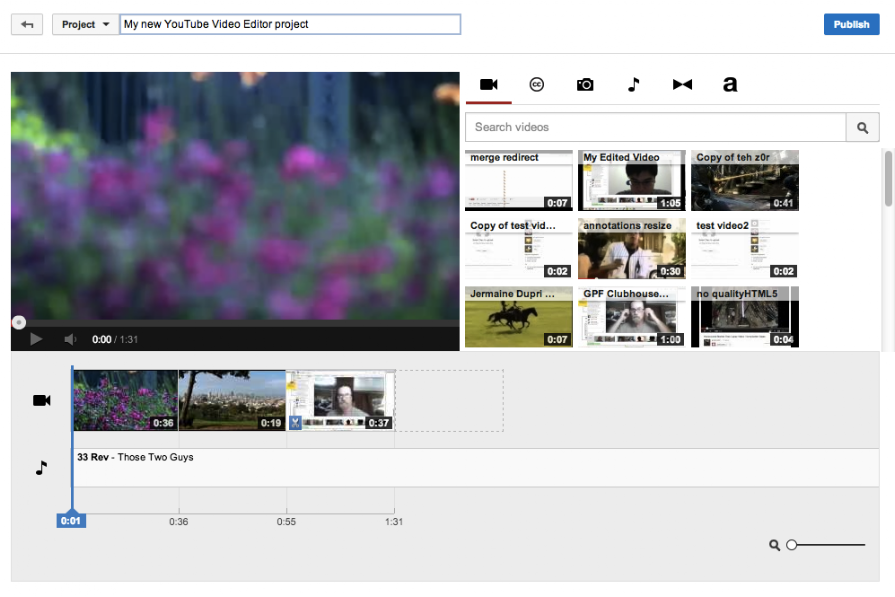
Para ir al Editor de vídeo:
  1. Inicia sesión en tu cuenta de YouTube.
  2. Haz clic en el botón Subir vídeo situado en la parte superior de la página.
  3. Haz clic en Editar en la parte derecha de la página de subidas, debajo de "Editor de vídeo"

Todos los vídeos que subas se añaden automáticamente al Editor de vídeo y pueden utilizarse como fragmento. En un proyecto para crear un vídeo nuevo puedes añadir hasta 50 fragmentos y 500 imágenes.
Aquí se explica cómo añadir un fragmento de vídeo o una imagen.
  1. En la esquina superior izquierda del editor, encuentra el fragmento o la imagen que quieras añadir. Haz clic en el icono de la cámara para explorar las imágenes.
  2. Mueve el ratón sobre el fragmento framento o la imagen que quieres añadir y haz clic en el botón +.
  3. O bien, arrastra el fragmento o la imagen hacia la parte inferior de la línea temporal, situada en la parte inferior del editor, donde figura Arrastra vídeos aquí para empezar a editar cuando comiences un proyecto nuevo

Cuando el fragmento se encuentre en la línea temporal, puedes personalizar su duración.
  • Recortar: mueve el cursor sobre los bordes del vídeo en la línea temporal para reducir la duración de tu fragmento. Arrastra los controles deslizantes hacia el centro del vídeo para reducir la duración.
  • Alargar: arrastra los controles deslizantes desde el centro del vídeo para alargar la duración. Si alargas a un punto más allá de la duración original del vídeo, el vídeo se repetirá.
  • Cortar/fragmentar: los fragmentos se pueden cortar en partes. Mueve el ratón sobre el vídeo y haz clic en el icono de tijeras para que aparezca el marcador de fragmento. Mueve esto a la posición en la que quieras hacer el corte y haz clic en el botón de tijeras para cortar el fragmento.

Aquí te ofrecemos algunos ajustes y mejoras que puedes hacer en los fragmentos.
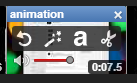
  • Rotar: gira el vídeo 90 grados.
  • Efectos: aplica las mejoras de vídeo para corregir el color, estabilizar la imagen y añadir filtros
  • Texto: aplica una superposición de texto en el fragmento
  • Cámara lenta: modifica la velocidad a la que se reproduce el fragmento.
Mueve el ratón sobre un fragmento para que aparezca cualquiera de estas opciones.

Personalizar el volumen


Puedes establecer el nivel de volumen de cada uno de los fragmentos de tu proyecto. Pasa el cursor sobre el fragmento en la línea temporal y busca la barra de volumen. Ajústala para bajar el volumen del fragmento o pista de música.

Añadir música

Puedes añadir una nueva pista de audio a tu vídeo. Haz clic en el botón de nota musical de la parte superior izquierda del editor para que aparezca la biblioteca de canciones previamente aprobadas de YouTube.
Para explorar las pistas, busca o filtra por artista y género. Cuando hayas encontrado una canción que te guste, arrástrala hasta la cronología. Puedes añadir varias pistas a un proyecto, basta con arrastrar la canción a la línea temporal.


Las canciones, a diferencia de los fragmentos, no pueden superponerse. Solo pueden ir una detrás de otra.
El audio de una pista añadida se superpondrá al audio original de tus fragmentos de forma predeterminada. Para personalizar el volumen al que se reproducirá una pista de audio sobre tus fragmentos, ajusta el control de volumen hacia el extremo derecho del nombre de la pista hasta que alcances el nivel deseado.
Cuando hayas terminado de crear tu proyecto, haz clic en Publicar para subir el proyecto. Comprueba el Gestor de vídeos para aplicar otros cambios.

18/1/16


 LA PARTE VISIBLE DE UN BLOG

 tutorial imprimible

LA PARTE INVISIBLE DE UN BLOG


EL ESCRITORIO


17/1/16

ENHORABUENA , ha llegado el gran día: HOY TE VAS A CONVERTIR EN PROFESOR "BLOGUERO"

Guía paso a paso para empezar un blog
Para empezar a utilizar Blogger, solo tienes que iniciar sesión con tu cuenta de Google. Puedes crearte un perfil de Blogger o usar tu perfil de Google+.


1. Crea un blog
Una cuenta puede tener 100 blogs como máximo. Pasos para crear un blog:
  1. Arriba a la izquierda, haz clic en Nuevo blog.
  2. En el cuadro de diálogo que parece, escribe un nombre o un título principal para tu blog.
  3. Elige la dirección (URL) de tu blog. Es la que utilizarán los lectores para ver tu blog.
  4. Cuando ya tengas el nombre y la dirección de tu blog, elige una plantilla. Haz clic en Crear blog.
Consejo: Para elegir el nombre y la dirección del blog, piensa en su tema, en su público o en su ubicación.
2. Gestiona tu blog
Cuando hayas terminado de crear el blog, verás su escritorio. Allí es donde desarrollas y gestionas el blog.
  • Visión general: aquí se muestra la actividad de tu blog, las novedades y sugerencias del equipo de Blogger, etc.
  • Escribe una entrada: haz clic en Entrada nueva (arriba a la izquierda).
Con el menú de la izquierda puedes ver tus entradas, páginas, comentarios y estadísticas, así como gestionar tus ingresos o tus campañas y otras operaciones.
Si quieres volver a tu escritorio de Blogger, haz clic en Mis blogs (arriba a la izquierda).
3. Mira tu blog
Tienes dos formas de conocer el aspecto de tu blog.
  • En el escritorio de Blogger, haz clic en Ver blog.
  • En el escritorio de tu blog, haz clic en Ver blog (arriba).
Cuando miras tu blog, aparece una barra de navegación arriba con algunas de las opciones y operaciones que puedes utilizar.
Para cambiar o gestionar la barra de navegación:
  1. Ve al escritorio de tu blog.
  2. Haz clic en Diseño.
  3. Debajo de "Navbar", a la derecha, haz clic en Editar.
Nota: Si usas Vistas dinámicas, es posible que no aparezca la barra de navegación. Instrucciones para usar plantillas personalizadas con la barra de navegación
4. Usa el escritorio de Blogger
Para abrir el escritorio de Blogger, tienes que iniciar sesión en Blogger.
En el escritorio ves una lista de tus blogs, con algunos enlaces rápidos a su derecha.
  • Si quieres gestionar un blog, haz clic en su título.
  • Para crear una entrada, haz clic en Entrada nueva .
  • Para ver tus entradas, haz clic en Entradas .
  • Para otras acciones, haz clic en Más opciones 
  • Para saber qué aspecto tiene tu blog, haz clic en Ver blog.
Debajo de la lista de tus blogs, hay una lista de tus blogs favoritos
5. Elimina tu blog
  1. Inicia sesión en Blogger.
  2. Selecciona el blog que quieras eliminar.
  3. En el menú de la izquierda, selecciona Configuración > Otros.
  4. En el apartado "Herramientas del blog", haz clic en Eliminar blog.

16/1/16

EMPEZANDO A PUBLICAR EN EL BLOG

CÓMO HACER ENTRADAS O POSTS


Crear y editar una entrada
Para crear una entrada, haz clic en Entrada nueva.  https://lh3.googleusercontent.com/Hq1ogkexols4_iAI6Kz0cEHmdAVMyb0CVHById36QGDrS7o7AilOaTp6bo0hiMRQv2U=w18
Cuando escribes una entrada nueva y haces clic en Guardar, se crea un borrador de esta. La entrada solo aparecerá en tu blog cuando la publiques.

Para editar el borrador de una entrada:
1.    En el escritorio de tu blog, haz clic en Entradas.
2.    Coloca el cursor sobre el título de la entrada y haz clic en Editar.
Operaciones que puedes hacer:
·         Si quieres que la entrada aparezca en tu blog, haz clic en Publicar.
·         Para saber qué aspecto tendría la entrada publicada, haz clic en Vista previa.
·         Para quitar una entrada de tu blog, haz clic en Cambiar a borrador.
·         Para borrar una entrada, haz clic en Eliminar debajo de su título.
·         Las entradas eliminadas en Blogger son irrecuperables.
·         Si has publicado ese contenido en otros sitios (Google+, por ejemplo), tienes que eliminarlo aparte.
·         Para borrar varias entradas, marca sus casillas y haz clic en Eliminar https://lh3.googleusercontent.com/wU8mc2tlkZUGX40NplnfAJKMxo-BftkbdBKKIPneuYzmdz9UjH7Jja08N9Ctp8kWHLc=w18

Añadir etiquetas
Puedes añadir palabras clave para clasificar y etiquetar tus entradas.
Para cambiar las etiquetas de varias entradas:
1.    En el menú de la izquierda, selecciona Entradas.
2.    Marca las casillas de las entradas cuyas etiquetas quieras cambiar.
3.    Arriba del todo, haz clic en Etiqueta.
1.    Si quieres quitar o añadir una etiqueta que ya tengas, selecciónala en el menú desplegable.
2.    Si quieres cambiar una etiqueta, elimina la antigua y añade la etiqueta nueva.
Puedes tener un máximo de 2000 etiquetas por blog y de 20 por entrada.

Programar una entrada
A la derecha del editor de entradas, haz clic en Configuración de la entrada > Programar y fija el día y la hora de la publicación de tu entrada en el blog.

Usar el correo electrónico para publicar en el blog
Para activar la publicación por correo electrónico:
2.    Selecciona el blog que quieras modificar.
3.    En el menú de la izquierda, haz clic en Configuración > Móvil y correo electrónico.
4.    Debajo de "Correo electrónico", configura tu dirección de correo exclusiva y los otros ajustes en Publicar entradas mediante correo electrónico.
5.    Elige entre publicar las entradas automáticamente y guardarlas como un borrador y publicarlas tú mismo.
Para publicar a través del correo electrónico:
1.    Crea un mensaje de correo electrónico con el título de tu entrada en el campo del asunto.
2.    La entrada será el cuerpo del mensaje.
·         Para marcar el final de la entrada, escribe #end.
·         Si quieres incluir una imagen, adjúntala al mensaje.
3.    Envía el mensaje a tu dirección de correo exclusiva (nombredeusuario.[palabrasecreta]@blogger.com).

Añadir un enlace "Más información"
Puedes mostrar a los lectores un resumen de tu entrada con un enlace "Más información" por si quieren leerla entera.
1.    Coloca el cursor en el sitio donde quieras cortar el texto.
2.    En el editor de entradas, haz clic en Inserta salto de línea ic_blogger_18dp.png.
Si quieres cambiar la posición del salto de línea, arrastra la barra gris.

Añadir una página

1. Mostrar tus páginas

2.    Selecciona el blog que quieras modificar.
3.    En el menú de la izquierda, haz clic en Diseño.
4.    Ve al sitio en donde quieras mostrar tus páginas y haz clic en Añadir un gadget.
5.    En la ventana que se abre, al lado de Páginas, haz clic en Añadir https://lh3.googleusercontent.com/JnLdgoaqczjBDR7qmmHcxz1ECrAOeIMCU2uAoz40Q2OBL-FXEAUkWg1IMgb27V-glBAo=w18.
6.    Configura tus ajustes y haz clic en Guardar.
7.    Haz clic en Guardar disposición (arriba a la derecha).
Si quieres cambiar la posición de tus páginas, arrastra el gadget a su nueva ubicación.

Crear, editar o eliminar páginas
·         Crear una página
2.    Selecciona el blog que quieras modificar.
3.    En el menú de la izquierda, selecciona Páginas.
4.    Haz clic en Página nueva.
5.    Añade el título de la página y otros datos.
6.    Haz clic en Guardar, en Vista previa o en Publicar.

·         Para editar una página:

1.    Sigue el paso 1 y 2 de las instrucciones anteriores.
2.    Debajo de la página que vayas a modificar, clic en Editar.
3.    Cambia lo que quieras de la página.
4.    Haz clic en Guardar, en Vista previa o en Publicar.

·         Para eliminar una página:

En Páginas, debajo de la página que quieras quitar, haz clic en Eliminar > Aceptar.

 Seleccionar qué páginas se van a mostrar

1.    En el menú de la izquierda, haz clic en Diseño.
2.    En el apartado "Páginas", haz clic en Editar.
3.    Selecciona la página que quieras mostrar.
4.    Haz clic en Guardar.
5.    Haz clic en Guardar disposición (arriba a la derecha).
No hay ningún límite en el número de páginas que puede contener un blog.

Añadir una imagen a una entrada de blog

2.    Selecciona el blog que quieras modificar.
3.    Crea una entrada o edita una que ya tengas para añadir imágenes.
4.    En el editor de entradas, haz clic en Inserta imagen https://lh3.googleusercontent.com/YyYkrvRneR0s3gOifohBF8KM7OovdEaLcTeLScr9h8xLIFm4-kHF_ig_eHMsmtDDUE7v=w18.
5.    Elige el origen de la imagen que quieras subir.
6.    Selecciona una o varias.
7.    Haz clic en Añadir las imágenes seleccionadas.
8.    Cuando veas la imagen en tu entrada, haz clic si quieres cambiar su tamaño, su pie de foto o su posición dentro de la página.

Arrastrar imágenes a una entrada

La forma más rápida de añadir una imagen a una entrada es arrastrarla y soltarla en esta.
1.    Crea una entrada o edita una que ya tengas para añadir imágenes.
2.    Arrastra una imagen de una carpeta o del escritorio y suéltala en la página de la entrada que quieras.

Añadir un vídeo a tu blog

2.    Selecciona el blog que quieras modificar.
3.    Crea una entrada o edita una que ya tengas para añadir imágenes.
4.    En el editor de entradas, haz clic en Insertar un vídeo video icon.
5.    Elige el vídeo que quieras.
6.    Haz clic en Subir.
Recomendaciones:
·         No añadas contenidos alojados por otras personas sin su consentimiento.
·         No utilices materiales protegidos por derechos de autor. Consulta la política sobre derechos de autor de Blogger